.
Like & Follow Blog Dede Hermawan

×
Showing posts with label tutorial coreldraw. Show all posts

Desain Stiker On The Go di CorelDraw

Posted by dehermawan Wednesday, September 17, 2014 0 comments
          Pada kesempatan ini saya akan berbagi desain stiker untuk tingkat dasar hingga menengah. Anda  dapat  berlatih tentang beberapa teknik mengolah teks untuk kepentingan pembuatan desain stiker.
             Bukalah software CORELDRAW versi 13 ke atas terus ikuti langkah" dibawah ini dengan teliti karena saya tidak menampilkan gambar yang detail di setiap kalimat atau berhuruf tebal. Semogah kalian mengerti dengan langkah"nya ,

DESAIN STIKER "ON THE GO"

1. Klik Rectengale Tool dan buat 7 objek kotak seperti pada gambar di bawah ini :

2. Pilih Pick Tool dan pilih salah satu objek kotak. klik warna merah pada bagian palet Color. Selanjutnya, tambahkan warna pada objek-objek kotak lainnya.

3. Pilih semua objek yang telah terbentuk dan klik-kanan None pada palet color untuk menghapus warna pada bagian tepi objek.
4. Klik Text Tool klik mouse dalam lembar kerja dan ketik teks "O". Formattlah teks tersebut menggunakan sembarang jenis font. Letakkan objek tersebut di atas objek yang sebelumnya telah anda buat.

5. Dengan Text Tool tambahlah beberapa objek teks lain sehingga tampilan objek-objek teks tersebut akan tampak seperti pada gambar di awah ini :

6. Klik Rectangle Tool  dan buatlah objek kotak. Kemudian tekan tombol Shift+PageDown untuk memindahkan objek kotak tersebut di urutan bawah.

7. Pilih Pick Tool pilih objek teks "O" dan objek kotak yang melatarblakanginnya.

8. Klik tombol Back Minus Front untuk mengiris objek kotak dengan objek teks "O".

9. Ulangi langkah diatas untuk melubangi objek-objek kotak lainnya.
10. Pilih salah satu objek kotak. Klik Roughen Brush dan atur ukuran ujung kuas Nib Size pada bagian properti bar.
11. Sapukan mouse pada salah satu bagian tepi objek tersebut untuk memberi efek lekukan.

12. Ulangi langka diatas untuk mengubah garis tepi objek-objek kotak agar tampak bergerigi.

13. Pilih Pick Tool  klik salah satu objek kotak. putarlah objek kotak tersebut dengan menuliskan sudut perputaran objek pada bagian Angel of Rotation .

14. Ulangi langkah diatas untuk memutar objek-objek kotak lainnya.

15. Pilih semua objek kecuali objek background. Tekan Ctrl+G untuk mengelompokan objek tersebut.
16. Tekan + untuk menggandakan objek tersebut. klik warna hitam pada palet color.

17. Tekan Ctrl+PageDown untuk meletakan objek warna hitam dibawah objek sebelumnya yang itelah terisi warna. Geser posisi kekanan bawah hingga tampak menyerupai objek bayangan.

18. Pilih objek background dan tekan delete untuk menghapus objek background tersebut.
19. tekan Ctrl+A untuk memilih objek desain dan tekan Ctrl+G untuk mengelopokan objek-objek tersebut menjadi objek tunggal. Perhatikan hasil akhir desain seperti pada gambar di bawah ini :

Baca Selengkapnya...

Desain Stiker Close Up di CorelDraw

Posted by dehermawan 0 comments
          Pada kesempatan ini saya akan berbagi desain stiker untuk tingkat dasar hingga menengah. Anda  dapat  berlatih tentang beberapa teknik mengolah teks untuk kepentingan pembuatan desain stiker.

         Bukalah software CORELDRAW versi 13 ke atas terus ikuti langkah" dibawah ini dengan teliti karena saya tidak menampilkan gambar yang detail di setiap kalimat atau berhuruf tebal. Semogah kalian mengerti dengan langkah"nya ,

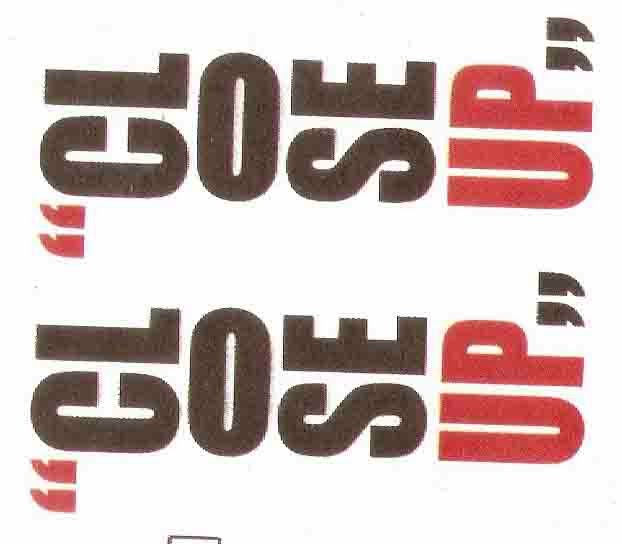
DESAIN STIKER "CLOSE UP"

1. Klik  Text Tool klik mouse dala lembar kerja dan ketik teks "CLOSE UP". Formatlah teks tesebut dengan menggunakan sembarang jenis font.
2. pilih Pick Tool dan pilih objek teks. pilih perintah menu Arrange > Convert to Curve untuk mengubah objek teks menjadi objek kurva.
3. Pilih perintah menu Arrange > Break Curve Apart untuk memisahkan karakter-karakter pebentuk objek tersebut.
4. Pada gambar di atas tampak bahwa objek-objek pembentuk huruf O dan P menghasilkan tampilan huruf yang tertutup (tidak berlubang). Untuk itu, blok objek-objek pembentuk huruf O dan klik tombol Front Minus Back pada bagian property bar untuk membentuk lubang pada huruf O. Lakukan langkah yang sama untuk membentuk lubang pada huruf P.
5. Pilih objek C dan L. dan ketik nilai 90 pada bagian Angel of Rotation untuk memutar kedua objek teks tersebut. Atur ukuran tinggi objek seperti pada gambar.
6. Lakukan langkah yang sama untuk memutar dan mengatur posisi objek-objek teks sehingga hasilnya seperti pada gambar berikut:
7. Dengan menggunakan palet color, ubahlah warna-warna objek.
8. pilih semua objek pembentuk teks tersebut dan tekan ctrl+G untuk mengelompokannya menjadi objek tunggal. Tekan + untuk menggandakan objek teks dan atur posisi secara bersebelahan.
9. Klik Rectangle Tool dan buat objek kotak dibawah objek teks seperti pada gambar berikut :
10. Klik tombol Fill dan pilih pilihan texture Fill sehingga akan muncul kotak dialog texture Fill.
11. Pilih Vegetation pada bagian Texture List dan atur perintah-perintah lainnya. Klik tombol Preview secara berulang untuk mendapatkan corak objek gambar yang diinginkan.
12. Klik objek dan perhatikan hasilnya dibawah ini:
13. Pilih objek kotak. Pilih perintah menu Bitmaps > Convert to Bitmap, atur tatanan dalam kotak dialog Convert to Bitmap dan klik OK untuk mengubah objek tersebut menjadi objek bitmap.
14. Pilih perintah menu Bitmap > Mode > Black and White. Atur tatanan dalam kotak dialog Convert to 1 bit dan klik OK untuk mengubah warna objek tersebut kedalam warna hitam dan putih.
15. ulangi lagi langkah no 13 untuk mengubahnya menjadi objek bitmap.
16. Pilih perintah menu Bitmaps > Art Strokes > Scraperboard, atur parameter untuk memberi effet goresan dan klik OK.
17.Pilih objek kotak. Pilih perintah menu Effet > PowerClip >  Place Inside Container dan klik salah satu objek teks untuk menyisipkan objek tekstur tersebut ke dalam kotak teks.
18. Atur kedua posisi teks tersebut secara bertumpuk dengan meletakan objek teks berstektur dibawah posisi bawah.
19. Pilih objek teks yang terletak diurutan atas. Klik tombol Interactive Transparency Tool dan atur tatanan tool pada bagian property bar. Perhatikan hasilnya pada gambar dibawah ini :
20. Klik Pick Tool dan piih semua objek desain. Pilih perintah menu Bitmaps > Convert to Bitmap, atur tatanan dalam kotak dialog Convert to Bitmaps dan klik OK untuk mengubah objek tersebut menjadi objek bitmap.

21. Pilih perintah menu Effect > Adjust > Brightness/Contras/Insensity, atur tatanan dalam kotak dialog Convert to Bitmaps dan klik OK untuk mengatur kontras warna pada objek desain.
22. Ketik nilai 290 pada bagian Angle of Rotation untuk memutar objek teks.
 
23. Tambahkan beberapa objek pendukung lainnya untuk memperindah tampilan.
 
24. Klik Rectangel Tool dan buat objek kotak seperti berikut :
25. Pilih perintah menu Arrange > Convert to Curve untuk mengubahnya menjadi objek kurva.
26. Pilih objek kotak. Klik Roughen Brush dan atur ukuran ujung kuas Nib Size pada bagian property bar.
27. Sapukan mouse pada bagian tepi objek tersebut untuk memberi efect lekukan pada objek kotak.
28. Klik Smudge Brush dan atur ukuran ujung kuas Nib Size pada bagian property bar.
29. Sapukan mouse pada bagian tepi objek tersebut untuk memberi efect sobekan pada objek kotak.
30. Klik Ellips Tool dan buat objek lingkaran dibagian sudut kanan atas objek kotak.
31. Pilih Pick Tool pilih objek lingkaran dan objek kotak.
32. Klik tombol Back Minus Front untuk mengiris objek kotak. Hilangkan garis tepi objek dan perhatikan hasilnya pada gambar diawah :

33. Tekan + untuk menggandakan objek dan isi dengan warna hitam.
34. Tekan Ctrl+PageDown untuk memindahkan posisinya diurutan belakang. Geser sedikit posisi objek hingga menyerupai objek bayangan.
35. Klik Pen Tool dan buatlah objek garis menyerupai objek benang dengan warna hitam.
36. Pilih Pick Tool  pilih semua objek yang menyerupai bentuk label diatas dan tekan Ctrl+G untuk mengelompokannya.
37. Ketik nilai pada bagian Angel Of Rotation untuk memutar objek label. Selanjutnya letakan objek label ini dibawah objek desain yang telah anda buat sebelumnya.
Baca Selengkapnya...

Desain Stiker Action Challenge destroy di CorelDraw

Posted by dehermawan 0 comments
          Pada kesempatan ini saya akan berbagi desain stiker untuk tingkat dasar hingga menengah. Anda  dapat  berlatih tentang beberapa teknik mengolah teks untuk kepentingan pembuatan desain stiker.

         Bukalah software CORELDRAW versi 13 ke atas terus ikuti langkah" dibawah ini dengan teliti karena saya tidak menampilkan gambar yang detail di setiap kalimat atau berhuruf tebal. Semogah kalian mengerti dengan langkah"nya ,

DESAIN STIKER "ACTION CHALLENGE DESTROY"


1. Klik Text Tool klik mouse dalam lembar kerja dan ketik teks "CHALLENGE". Formatlah teks tersebut dengan menggunkan sembarang jenis font. Pada contoh ini saya menggunakan jenis font Facelift. bisa kalain cari di google jenis font tersebut.
2. Klik Pick Tool dan pilih ojek teks.
3. Pilih perintah menu Arrange > Convert to Curves untuk mengubah objek teks menjadi objek kurves.
4. Pilih perintah menu Arrange > break Curve Apart untuk mengurai objek-objek teks tersebut. Kemudiian atur ukuran dan posisi masing-masing teks seperti pada gambar .
5.Pertebal garis tepi objek sebesar 2 point.
6. Pilih perintah menu Arrange > Convert Outline to Object untuk mengubah garis tepi objek menjadi objek.
7. Klik Pick Tool dan pilih semua objek teks. Klik tombol Weld pada bagian property bar untuk menggabungkan objek-objek teks menjadi objek tunggal.
8. Dengan menggunakan Pen Tool buatlah 3 objek kotak yang saling berhimpitan diatas objek teks.
9. Klik Pick Tool dan pilih semua ketiga objek kotak tersebut. Tekan Shift+PageDown untuk meletakkan objek-objek kotak dibawah ojek teks.
10. Pilih objke kotak paling atas, tekan Shift dan klik objek teks.
11. Klik tombol Intersect pada bagian property bar membentuk objek hasil perpotongan diantara kedua objek tersebut. Pindahlah objek hasil perpotongan objek kebawah.
12. Pilih objek kotak bagian tengah, Tekan Shift dan klik teks. Ulangi langkah nomor 11 untuk membentuk objek perpotongan objek ke bawah.
13. Pilih objek kotak bagian bawah, tekan Shift dan klik teks. Ulangi langkah nomor 11 untuk membentuk objek perpotongan dan letakkan objek hasil perpotongan objek ke bawah.
14. Dengan menggunakan Pen Tool buatlah 3 objek garis yang tampak menyilang diatas objek teks.
15. Klik Pick Tool dan pilih kedua objek garis tersebut. Pilih perintah menu Arrange > Convert Outline to Object untuk mengubah objek garis menjadi objek kurva.
16. Klik Text Tool dan buatlah objek teks "action" dan "destroy". Formatlah teks dengan menggubakan sembarang jenis font.
17. Klik Pick Tool dan pilih semua objek. Tekan Ctrl + G untuk menggabungkan objek-objek tersebut menjadi objek tunggal.
18. Tekan + untuk menggandakan objek dan isillah dengan warna ungu muda.
19. Tekan Shift+PageDown untuk memindahkannya di urutan bawah. Kemudian atur posisinya sehingga menyerupai objek bayangan.
20. Klik Rectangle Tool dan buatlah sebuah objek kotak seperti pada gambar.
21. Dengan menggunakan Pen Tool buatlah 2 objek kotak seperti pada gambar.
22. Klik Pick Tool dan pilih semua objek kotak. Tekan Ctrl+G untuk mengelompokan objek tersebut.
23. Selanjutnya letakan objek kotak tersebut dibawah desain objek teks yang telah dibentuk sebelumnya.
24. Lakukan beberapa proses modifikasi seperlunya untuk mengatur komposisi obje-objek desain.
Baca Selengkapnya...

My Friends

My Site Info